インタビュー編集者
録音した会話があり、引用、ハイライト、または公開記事に使える読みやすい下書きが必要です。
元の録音をアップロードし、ツールに求められた場合は話されている言語を選択します。利用できる場合は、話者の分離や段落区切りをリクエストしてください。引用を使用する前に、名前、専門用語、重なっている発話を確認しましょう。
Whisper 音声認識 メモ実践チュートリアル
適切な方法を選び、音声を準備し、結果を信頼して使う前に確認することで、録音を実用的な文字起こしに変換できます。このガイドでは、シンプルなオンラインでの受け渡しと、自分で管理するワークフローの両方を説明します。
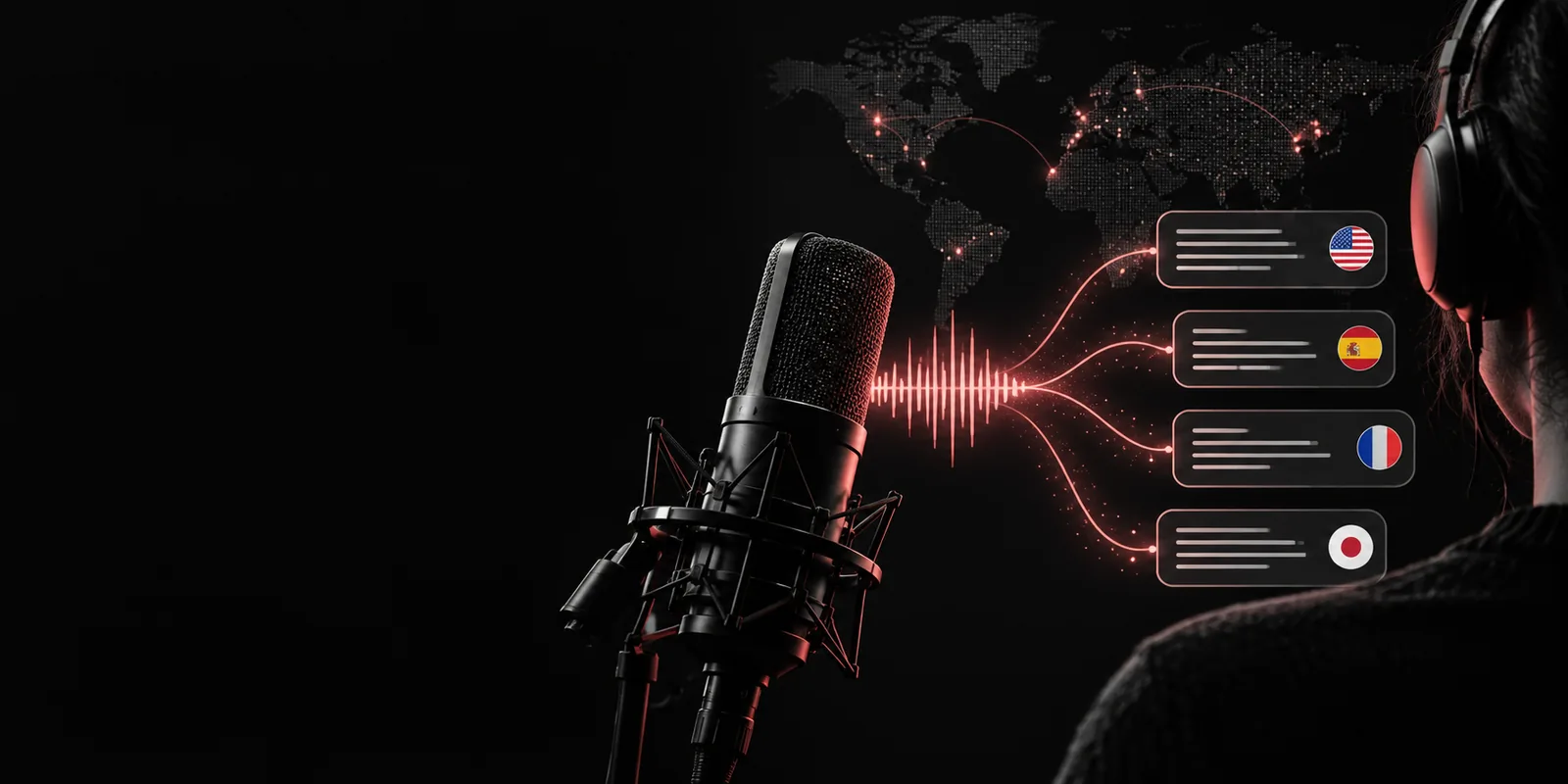
最適なワークフローは、Whisper 音声認識という言葉そのものよりも、録音の後に何をする必要があるかによって決まります。プロジェクトに必要な管理性を確保できる、最短の方法を選びましょう。
この方法は通常、インタビュー、会議、講義、ボイスメモなど、すぐに結果が必要なファイルに最適です。モデルファイルや実行環境、コマンドライン設定を管理する必要はありません。その代わり、システムに渡す入力をきれいに整え、明確な出力をリクエストすることに集中できます。
録音した会話があり、引用、ハイライト、または公開記事に使える読みやすい下書きが必要です。
元の録音をアップロードし、ツールに求められた場合は話されている言語を選択します。利用できる場合は、話者の分離や段落区切りをリクエストしてください。引用を使用する前に、名前、専門用語、重なっている発話を確認しましょう。
Whisper 音声認識 メモファイル全体を再生し直す代わりに、講義、フィールドレコーディング、または会議を検索する必要があります。
見出しやタイムスタンプを使って文字起こしを整理し、重要な主張は音声と照合してください。文字起こしはナビゲーションの補助であり、自動的に検証済みの記録になるわけではありません。
Whisper 音声認識 オンラインキャプション、簡単な台本、またはポッドキャストの要約のたたき台が必要です。
自然な段落分けを依頼し、重要な用語はそのままにします。テキストを編集作業にエクスポートまたはコピーし、その後、音声の元データを聞きながらキャプションを同期し、句読点を修正します。
OpenAI Whisper 音声認識 例社内で音声処理パイプラインを構築せずに、定期的に届く音声メッセージを検索可能なメモに変換する必要があります。
一貫した命名規則と、繰り返し使えるレビュー用チェックリストを作成します。共有メモから機密性の高い詳細を削除し、紛争や修正に備えて元の音声を利用できる状態にしておきます。
Whisper 音声認識 AI は安全ですか再現性、ローカル処理、カスタム統合、または周辺のパイプラインを管理する必要がある場合は、自分で管理する方法が適しています。ただし、責任も増えます。依存関係をインストールし、モデルを選択し、ファイルを処理し、一時的な音声データと文字起こしデータをどこに保存するか決める必要があります。
可能であれば、圧縮されたプレビューではなく元のファイルを選びます。作業に役立つ場合にのみ長い無音部分をトリミングし、チャンネル構成は維持します。また、言語、話者、背景ノイズ、おおよその長さを記録します。わかりやすい名前を付けた作業フォルダーにファイルをコピーします。
1回限りの作業なら、オンラインで引き渡す方法が通常は簡単です。繰り返し行う作業やプライベートな作業では、互換性のあるWhisper 音声認識の実装を自分の環境で実行します。使用するマシンで処理できるモデルと計算オプションを選び、言語がわかっている場合は設定し、タイムスタンプや翻訳が必要かどうかを決めます。
文字起こしを実行して生の出力を保存し、その後、音声と照合して確認します。名前、数字、略語、対象分野で一般的でない単語を検索します。変更の追跡性を保つため、修正版は未加工の結果とは別に保存します。
最初の出力は、滑らかに読める場合でも下書きです。名前、数値、指示、引用、話者の声が聞き取りにくい箇所など、特に重要な部分では、録音と文字起こしを比較します。
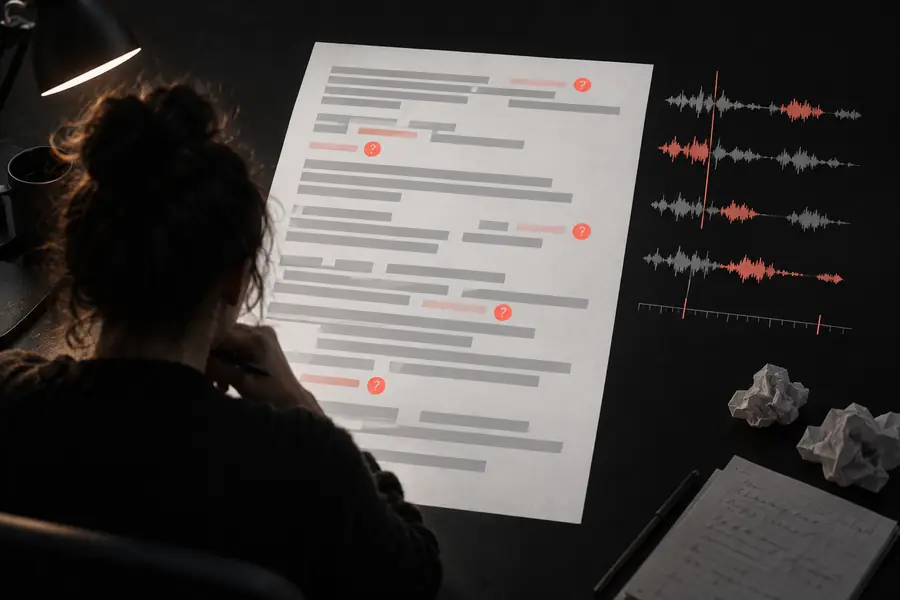 生の出力
生の出力
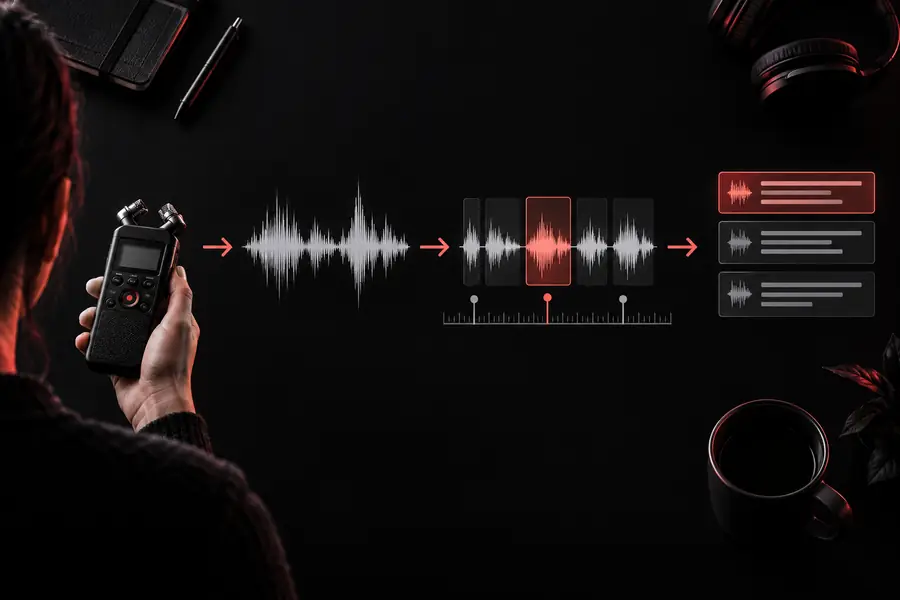 確認済みの文字起こし
大きな背景ノイズ、音割れ、遠くにあるマイク、話者同士の発話の重なりによって、録音内容が本当に曖昧になることがあります。
回避策
音声ソースを聞き、不確かな箇所に印を付け、重要な表現については話者または人間のレビュアーに確認してもらいます。
声が重なっていたり、話者の声が似ていたりすると、自動認識による話者の割り当てが段落や発話の切り替わりごとにずれることがあります。
回避策
話者ラベルは下書きの構成として使用し、レビュー時に各話者の名前を変更して確認します。
名前、頭字語、地域特有の表現、専門性の高い語彙が、もっともらしいものの誤った単語に変換される場合があります。
回避策
ワークフローで対応している場合は用語集を提供し、手動で修正が必要な用語がないか出力を検索します。
音声認識では音声からテキストを生成します。翻訳、タイミング調整、字幕の書式設定、編集上の仕上げは別の工程です。
回避策
言語を明示的に設定し、必要に応じてタイムスタンプを指定し、公開またはアクセシビリティ対応に使用するツールで出力を仕上げます。
Whisper 音声認識の使い方がわかったら、まずは短いファイルを1つ用意し、同じ手順を実行してみましょう。音声を準備し、方法を選び、下書きを生成して、重要な箇所を確認します。不完全な文が出るたびに設定を変更するよりも、小規模で繰り返し可能なプロセスのほうが信頼性が高くなります。
音声を文字起こしするこれらの回答では、文字起こしのワークフローを始める際によく出てくる実務上の疑問を取り上げます。
まず、オンラインのワークフローを利用するか、自分で管理する実装を選び、わかっている場合は音声ファイルと言語を指定します。下書きを生成して元の出力を保存し、録音を聞きながら、名前、数字、話者の切り替わり、不明瞭な箇所を確認します。
低品質のプレビューではなく、元の録音、または選択した方法で受け付けられる一般的な音声形式を使用します。ファイルが極端に大きい場合や、サポートされていない方法でエンコードされている場合は、元のファイルを参照用に変更せず、コピーを変換してください。
会話の構成を整理するのに役立つ場合はありますが、話者の識別は保証されず、発話の重なり、ノイズ、声質の似た話者によって失敗することがあります。ラベルは下書きとして扱い、インタビュー、会議記録、引用を公開する前に、誰が話しているかを確認してください。
精度は、マイクの品質、背景ノイズ、アクセント、言語、語彙、発話の重なりによって異なります。明瞭な録音であれば有用な初稿を作成できますが、重要な事実や引用は必ず音声と照合してください。
はい。対応している話し言葉であれば、互換性のあるワークフローで文字起こしできます。言語を指定すると、不要な検出エラーを減らせる場合があります。ただし、名前、地域特有の表現、句読点、必要な翻訳については別途確認してください。言語に対応していても、確認作業が不要になるわけではありません。