強い背景ノイズ
交通音、音楽、部屋の反響、マイクの擦れる音によって、短い単語が聞き取れなくなったり、もっともらしい誤りに変わったりすることがあります。
回避策
ノイズの多い冒頭部分を切り取り、利用できる中で最もクリアな音源を使い、重要な箇所は音声と照合してください。
ブラウザ音声テスト
Whisper 音声認識ウェブデモを使えば、音声ファイルから読みやすいテキストへ、いくつかの簡単な手順で移行できます。ブラウザで使い勝手を試し、結果を確認して、より本格的なワークフローが自分に合っているか判断しましょう。
始める前に
クリーンなテスト結果は、複雑な設定よりも、元の録音とブラウザに大きく左右されます。
話し声が明瞭な音声または動画クリップを選びます。最初は、背景ノイズが少ない部分を使い、アップロードしたくない個人情報が含まれるファイルは避けてください。
最新のブラウザでデモを読み込み、必要なファイルアクセスを許可して、録音を選択します。元のファイルを近くに置いておくと、ファイル名、タイムスタンプ、不明瞭なフレーズを比較できます。
文字起こしが終わるまで待ち、冒頭と末尾の行を確認してから、不確かな箇所を聞き直します。最初の結果は、人による簡単な確認が必要な下書きとして扱ってください。
ファイルからテキストへ
手順全体は短く、ソースを選択して送信し、その後、音声モデルが聞き取った内容を確認します。
 音声を選択済み
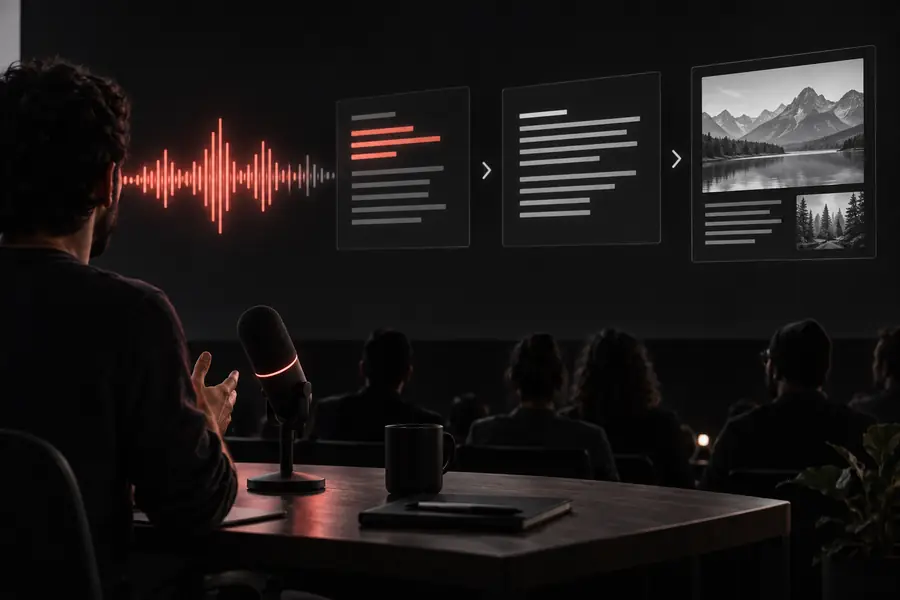 文字起こし結果が返されました
限界を知る
ブラウザー上で利用できるため準備は不要になりますが、録音や認識タスクそのものの限界までなくすことはできません。
交通音、音楽、部屋の反響、マイクの擦れる音によって、短い単語が聞き取れなくなったり、もっともらしい誤りに変わったりすることがあります。
回避策
ノイズの多い冒頭部分を切り取り、利用できる中で最もクリアな音源を使い、重要な箇所は音声と照合してください。
2人が同時に話すと、出力で発言が混ざったり、文が誤った話者に割り当てられたりすることがあります。
回避策
発言の切り替わりがより明確な録音を使い、レビュー時に話者名を手動で追加してください。
周囲の文が正しくても、名前、頭字語、製品名、一般的でない用語が音声的に表記されることがあります。
回避策
用語リストを用意し、共有する前に文字起こし内で考えられる表記揺れを検索してください。
長時間の録音、機密性の高い会議、または規制対象のコンテンツに、単純なデモが自動的に適しているとは限りません。
回避策
まずは代表的な短いクリップを使い、追加でアップロードする前に、利用する経路のファイル取り扱いとプライバシー要件を確認してください。
概要
これらのモデルに関する事実は、ブラウザーでの簡単なテストから、より慎重な実装へ移行する際の期待値を設定するのに役立ちます。
機能一覧から推測するのではなく、まず代表的なクリップを1つ使ってみましょう。結果を見れば、大規模な環境構築に時間をかける前に、その方法が録音、語彙、確認の習慣にどのように対応するかを把握できます。
ブラウザテストを実行するよくある質問
音声ファイルや動画ファイルを使って、ローカル環境を最初にインストールせずに音声認識を試せる、ブラウザベースの方法です。実際の録音が検索可能なテキストになる過程を確認したり、確認が必要な箇所を特定したりするために使用します。
通常、ブラウザ上での利用自体にインストールは必要ありません。ただし、対応ブラウザ、利用できるファイル、そして提出しても問題のない録音が必要です。
具体的な方法、ファイルサイズ、利用可能な処理上限によって異なります。まずは代表的な短い部分から始め、インタビューや会議全体に利用する前に、その方法の制限を確認してください。
自動的にはできません。テキストを最終記録として扱う前に、名前、数字、専門用語、話者の交代、ノイズのある部分を確認してください。
各エラーの前後で元の音声を聞き、ノイズ、発話の重なり、通常とは異なる語彙が原因かどうかを確認してください。より明瞭な録音や手動修正で解決できる場合がありますが、エラーが繰り返される場合は、別のワークフローの方が適している可能性があります。